
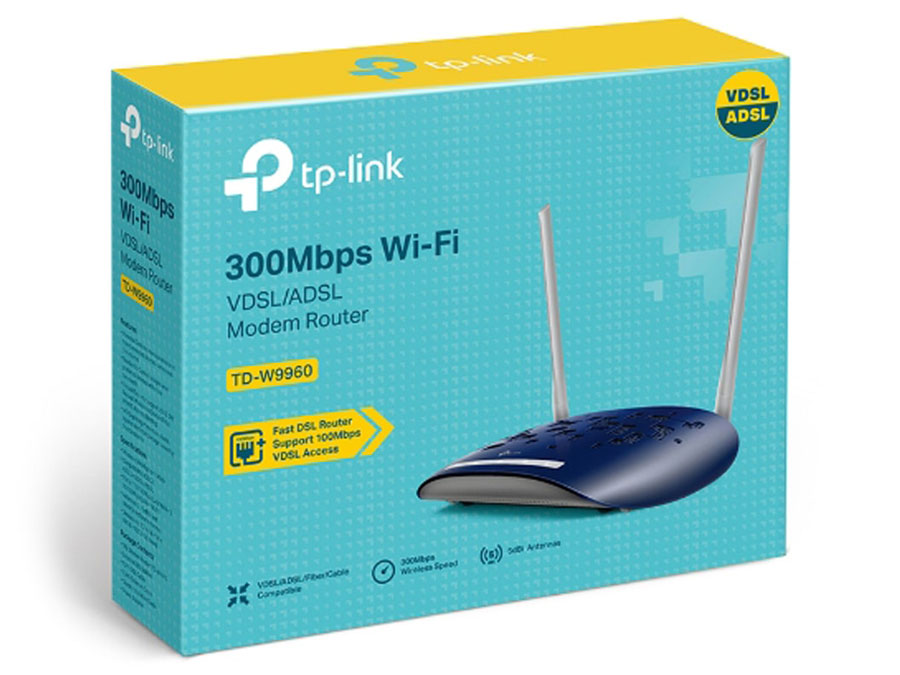
یکی از مهمترین اقدامات برای حفظ امنیت شبکه وای فای خانگی یا اداری، تغییر رمز عبور بهصورت منظم است. اگر شما از مودمهای TP-Link استفاده میکنید، خوشبختانه این کار بسیار ساده است. در این مقاله قصد داریم به شما آموزش دهیم که چگونه رمز وای فای مودم TP-Link خود را تغییر دهید. با انجام این کار، شبکه وای فای شما امنتر خواهد شد و از دسترسی غیرمجاز افراد به اینترنت جلوگیری خواهید کرد.
چرا باید رمز وای فای را تغییر دهیم؟
قبل از اینکه نحوه تغییر رمز وای فای در مودم TP-Link را توضیح دهیم، باید بدانید که چرا این کار اهمیت دارد:
جلوگیری از دسترسی غیرمجاز: اگر رمز وای فای شما به طور منظم تغییر نکند، افراد غیرمجاز ممکن است به اینترنت شما دسترسی پیدا کنند.
افزایش امنیت اینترنت: با تغییر رمز، احتمال هک شدن شبکه وای فای کاهش مییابد.
کنترل بهتر مصرف اینترنت: اگر سرعت اینترنت کاهش یابد، ممکن است افرادی بدون اجازه از وای فای شما استفاده میکنند. با تغییر رمز، کنترل بیشتری روی دستگاههای متصل خواهید داشت.
مراحل تغییر رمز وای فای در مودم TP-Link
گام اول: اتصال به مودم
برای تغییر رمز وای فای ابتدا باید به پنل مدیریت مودم TP-Link خود وارد شوید. برای این کار:
اتصال به مودم: میتوانید از طریق کابل LAN یا وای فای به مودم خود متصل شوید. پیشنهاد میکنیم برای پایداری بیشتر از کابل شبکه استفاده کنید.
باز کردن مرورگر: در مرورگر خود، آدرس IP زیر را وارد کنید و Enter بزنید:
192.168.0.1
یا
192.168.1.1
توجه: این آدرسها برای بیشتر مودمهای TP-Link مشترک است، اما در صورت تغییر آن، میتوانید پشت مودم خود این اطلاعات را پیدا کنید.
گام دوم: ورود به پنل مدیریت مودم
پس از وارد کردن آدرس IP، صفحه ورود به پنل تنظیمات مودم باز میشود. در این قسمت:
نام کاربری: admin
رمز عبور: admin
اگر قبلاً این اطلاعات را تغییر دادهاید، باید از نام کاربری و رمز جدید استفاده کنید.
گام سوم: دسترسی به تنظیمات وای فای
پس از ورود موفق به پنل تنظیمات، برای تغییر رمز وای فای:
از منوی سمت چپ، گزینه Wireless یا Wireless Settings را انتخاب کنید.
سپس گزینه Wireless Security یا Wireless Password را پیدا کنید.
در این بخش میتوانید تنظیمات امنیتی وای فای خود را مشاهده و تغییر دهید.
گام چهارم: تغییر رمز وای فای
حالا که وارد بخش تنظیمات وای فای شدید، باید رمز عبور وای فای را تغییر دهید:
در قسمت Wireless Password یا Pre-Shared Key، رمز جدید خود را وارد کنید. این رمز باید حداقل 8 کاراکتر طول داشته باشد و ترکیبی از حروف بزرگ، کوچک، اعداد و نمادها باشد تا از هک شدن جلوگیری شود.
مثال برای یک رمز قوی: MyWiFi#2025
گام پنجم: ذخیره تغییرات و ریستارت مودم
پس از وارد کردن رمز جدید:
روی گزینه Save یا Apply کلیک کنید تا تغییرات ذخیره شود.
برای اعمال تغییرات، در برخی مدلها نیاز است که مودم را ریستارت کنید. میتوانید این کار را از منوی System Tools > Reboot انجام دهید.
نکاتی برای پس از تغییر رمز وای فای
دستگاههای متصل به وای فای: پس از تغییر رمز، تمام دستگاههایی که به وای فای شما متصل بودند، باید رمز جدید را وارد کنند.
استفاده از رمزهای قوی: حتماً از ترکیب اعداد، حروف بزرگ و کوچک، و نمادها برای ساخت رمز استفاده کنید.
تغییر دورهای رمز: برای حفظ امنیت، بهتر است رمز وای فای خود را بهطور دورهای تغییر دهید.
نحوه ریست کردن مودم TP-Link (در صورت فراموشی رمز)
اگر رمز عبور مودم یا رمز وای فای خود را فراموش کردهاید، میتوانید مودم را ریست کنید:
دکمه Reset که معمولاً در پشت مودم قرار دارد را پیدا کنید.
با استفاده از یک شیء نوکتیز، دکمه Reset را به مدت ۱۰ تا ۱۵ ثانیه فشار دهید.
پس از ریست شدن مودم، به تنظیمات کارخانه بازمیگردید و میتوانید مجدداً وارد پنل شوید و رمز عبور جدید تعیین کنید.
جمعبندی
تغییر رمز وای فای در مودم TP-Link یکی از سادهترین و مؤثرترین روشها برای افزایش امنیت شبکه اینترنت شماست. با این کار، میتوانید از دسترسی غیرمجاز افراد به شبکه خود جلوگیری کرده و اینترنتی امنتر و سریعتر داشته باشید. مراحل ذکرشده بهراحتی قابل انجام است و در صورت نیاز به هرگونه کمک اضافی، ما در اینجا هستیم تا راهنماییهای بیشتری به شما ارائه دهیم.
اگر سوالی دارید یا نیاز به کمک بیشتر دارید، لطفاً با ما تماس بگیرید.
ارسال دیدگاه
برای ارسال نظر باید وارد حساب کاربری شوید

هیچ دیدگاهی برای این مطلب ثبت نشده است.