
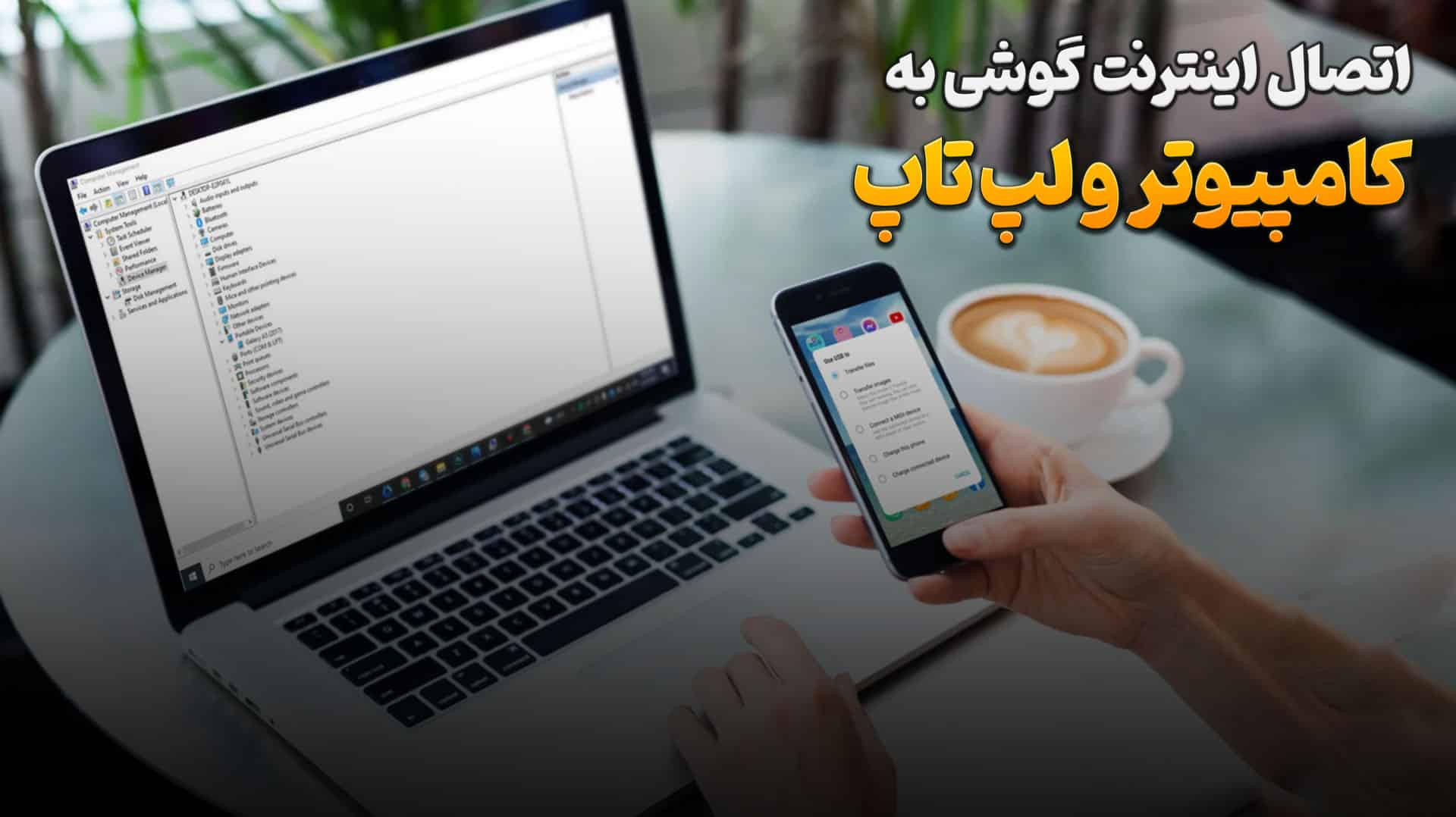
اتصال اینترنت گوشی به کامپیوتر یا لپتاپ یکی از راهکارهای کاربردی برای زمانی است که دسترسی به مودم یا وای فای ندارید. در این شرایط میتوانید از اینترنت همراه موبایل به عنوان یک مودم یا هاتاسپات (Hotspot) استفاده کرده و دستگاههای دیگر را به آن متصل کنید.
در این مقاله بهصورت کامل و گامبهگام روشهای مختلف اتصال اینترنت موبایل به لپتاپ و کامپیوتر را آموزش میدهیم. این آموزش برای کاربران اندروید و آیفون (iOS) کاربرد دارد.
چرا اتصال اینترنت گوشی به لپتاپ یا کامپیوتر مفید است؟
دسترسی سریع به اینترنت در شرایط اضطراری
جایگزین موقت برای مودم یا وای فای
امکان استفاده از اینترنت سیمکارت در محیطهای بدون شبکه وای فای
روشهای اتصال اینترنت گوشی به کامپیوتر و لپتاپ
برای اتصال اینترنت گوشی به سایر دستگاهها، سه روش اصلی وجود دارد:
1. اتصال از طریق وای فای (Hotspot یا نقطه اتصال همراه)
رایجترین روش استفاده از اینترنت گوشی، فعالسازی هاتاسپات وایفای است.
مراحل در گوشیهای اندروید:
وارد تنظیمات (Settings) گوشی شوید.
به قسمت Connections یا Network & Internet بروید.
گزینه Mobile Hotspot and Tethering یا Hotspot & Tethering را انتخاب کنید.
گزینه Wi-Fi Hotspot را روشن کنید.
یک نام و رمز برای شبکه وای فای وارد کرده و فعالسازی را انجام دهید.
در لپتاپ یا کامپیوتر:
از قسمت Wi-Fi دستگاه، شبکهای با نامی که در مرحله قبل انتخاب کردید، پیدا کرده و به آن متصل شوید.
رمز عبور را وارد کنید و به اینترنت دسترسی خواهید داشت.
مراحل در گوشی آیفون:
به تنظیمات بروید.
وارد بخش Personal Hotspot شوید.
گزینه Allow Others to Join را فعال کنید.
نام وای فای و رمز عبور در همین بخش قابل مشاهده است.
2. اتصال اینترنت گوشی از طریق کابل USB
اگر کامپیوتر شما فاقد وای فای است یا میخواهید اتصال پایدارتر و سریعتری داشته باشید، استفاده از کابل USB گزینه مناسبی است.
مراحل در گوشی اندرویدی:
گوشی را با کابل USB به کامپیوتر وصل کنید.
در گوشی، از بخش تنظیمات وارد Connections > Mobile Hotspot & Tethering شوید.
گزینه USB Tethering را فعال کنید.
اینترنت گوشی از طریق کابل به کامپیوتر منتقل میشود.
توجه: در برخی سیستمها ممکن است برای اولین بار نیاز به نصب درایور باشد.
در آیفون:
گوشی را با کابل به کامپیوتر یا لپتاپ متصل کنید.
گزینه Personal Hotspot را فعال کنید.
در بیشتر موارد، اینترنت بهصورت خودکار از طریق USB در دسترس خواهد بود.
3. اتصال از طریق بلوتوث (Bluetooth Tethering)
اگر به هر دلیلی نمیخواهید از وای فای یا کابل استفاده کنید، میتوانید اینترنت گوشی را از طریق بلوتوث به لپتاپ منتقل کنید.
مراحل اتصال:
بلوتوث گوشی و لپتاپ را روشن کنید.
آنها را جفت (Pair) کنید.
در گوشی اندرویدی، از بخش Hotspot & Tethering > Bluetooth Tethering را فعال کنید.
در لپتاپ وارد تنظیمات شبکه شده و اتصال اینترنت از طریق بلوتوث را فعال کنید.
این روش نسبت به وایفای یا USB کندتر است ولی در مواقع خاص میتواند کارساز باشد.
نکات مهم هنگام استفاده از اینترنت گوشی
مصرف باتری: هنگام استفاده از هاتاسپات، باتری گوشی سریعتر تخلیه میشود. بهتر است گوشی را به شارژ متصل کنید.
مصرف دیتا: اتصال به لپتاپ ممکن است باعث مصرف سریعتر حجم اینترنت شود، بهویژه هنگام بهروزرسانیهای ویندوز یا دانلودهای پسزمینه.
امنیت: حتماً برای هاتاسپات خود رمز عبور قوی تنظیم کنید تا افراد ناشناس نتوانند به شبکه شما متصل شوند.
جمعبندی
اتصال اینترنت گوشی به کامپیوتر و لپتاپ راهحلی ساده و کاربردی برای مواقعی است که به اینترنت وای فای دسترسی ندارید. با استفاده از یکی از سه روش هاتاسپات وایفای، کابل USB یا بلوتوث، میتوانید به راحتی اینترنت موبایل خود را به اشتراک بگذارید. تنها کافیست مراحل گفته شده را دنبال کرده و نکات امنیتی و مصرف را در نظر داشته باشید.
ارسال دیدگاه
برای ارسال نظر باید وارد حساب کاربری شوید

هیچ دیدگاهی برای این مطلب ثبت نشده است.